Gebruikers beheren (toevoegen, aanpassen, verwijderen)
In de Simplex AppStore, via het hamburgermenu aan de linkerzijde, kun je klikken op de naam van je organisatie. Dit opent je organisatie-instellingen waarin je je gebruikers kunt beheren (toevoegen, verwijderen, rechten toekennen).

Figuur 1: Organisatie instellingen in Simplex AppStore
- 1. Gebruikers beheren: Klik op de knop bij bolletje 1 om gebruikers te beheren. Deze optie is alleen beschikbaar voor administrators.
- 2. Gebruiker toevoegen: Gebruik de velden bij bolletje 2 om een nieuwe gebruiker toe te voegen. Vul het e-mailadres in en selecteer een rol (gebruiker of administrator).
- 3. Rechten aanpassen: Klik op de knop bij bolletje 3 om de rechten van een bestaande gebruiker te wijzigen. Zie volgend hoofdstuk ‘Autorisatierollen’ voor meer toelichting over de beschikbare rollen.
- 4. Gebruiker verwijderen: Verwijder een gebruiker met de knop bij bolletje 4.
- 5. Tweefactorauthenticatie: Gebruik het vinkveld bij bolletje 5 om tweefactorauthenticatie te verplichten.
Er zijn twee autorisatierollen: Gebruiker en Administrator.
Autorisatierollen
Deze rollen geven verschillende rechten over de Simplex App Store en Simplex Flow, hieronder kan je raadplegen welke functionaliteiten je tot je beschikking hebt per autorisatierol.
Simplex App Portal
| Rechten | Gebruiker | Administrator |
| Geactiveerde Simplex applicaties inzien | ✔️ | ✔️ |
| Geactiveerde Simplex applicaties aanpassen | ❌ | ✔️ |
| Andere medewerkers toevoegen | ❌ | ✔️ |
Simplex Flow
| Rechten | Gebruiker | Administrator |
| Flows raadplegen, aanpassen | ✔️ | ✔️ |
| Flow logs raadplegen | ✔️ | ✔️ |
| Flow statistieken raadplegen | ✔️ | ✔️ |
| Beheren Flow wachtwoorden/tokens | ❌ | ✔️ |
| Beheren e-mailadressen t.b.v. Flow mailing | ❌ | ✔️ |
| Beheren Flow endpoints | ❌ | ✔️ |
Twee factor authenticatie
Op organisatieniveau kun je Twee factor authenticatie instellen. Ons advies is om dit ten alle tijden te activeren voor een veiligere login.
Activeren van twee factor authenticatie kan door middel van een toggle op het organisatie tabblad.
Reset 2FA
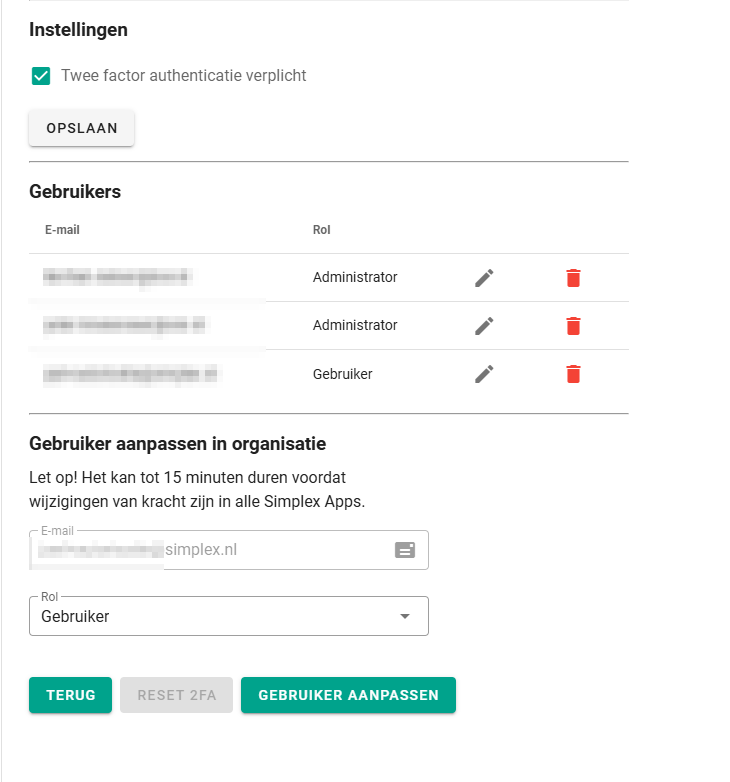
Een beheerder van een organisatie kan de 2FA resetten voor een collega. Kies het aanpas-icoon bij de medewerker die je wilt resetten. Kies vervolgens RESET 2-FA.
Is de knop grijs? Dan is er geen 2-FA actief op die gebruiker.