
Zoals Johan Cruijff zei: “Je gaat het pas zien als je het doorhebt”. Precies met deze reden hebben wij deze pagina geschreven, waarin we jou stap voor stap meenemen in je allereerste Flow. Voor deze Flow kiezen we een veelvoorkomend proces waar veel organisaties mee te maken hebben.
Doel van deze Flow
Wanneer je single-sign-on gebruikt moet je op de gebruiker het veld “UPN” vullen. Vaak is dit de medewerkerscode of het emailadres werk. Met deze Flow vullen wij dit automatisch.
Om tot dit geautomatiseerde proces te komen gaan we 5 zaken bewandelen.
- Maken GetConnectoren in AFAS Profit
- Configureren AppConnector in AFAS Profit
- Token koppelen in Simplex Flow
- Flow bouwen in Simplex Flow
- Flow inplannen
De meeste gebruikers zullen zo’n 30 minuten met de eerste Flow bezig zijn. Herhaal het gerust een paar keer. Je zult zien dat het steeds sneller gaat, en je uiteindelijk een dergelijk proces in 5 minuten van voor tot achter in elkaar kunt klikken!
Heb jij nog nooit een weergave gemaakt of een import gedraaid in AFAS? Dan is het wellicht slimmer om een Flow expert in te schakelen.
Let op: In deze video wordt de token gemaakt met een ‘classic token’. Intussen is de geadviseerde route een OAuth token o.b.v. Client credentials. De tekst hieronder is hierop aangepast.
1. Getconnector maken in AFAS Profit
In een GetConnector bepaal je welke gegevens het ‘andere pakket’ krijgt. Hierbij geldt altijd: Less is better. Biedt zo min mogelijk kolommen aan en biedt alleen regels aan waarmee het andere pakket iets moet. In ons geval betekent dit dat we alleen regels aanbieden die voldoen aan het volgende criteria:
GetConnector filter
We bieden gebruikers aan welke zijn gekoppeld aan een medewerker waarbij het e-mailadres werk is gevuld én op de gebruiker nog geen waarde is ingevoerd op het veld UPN
Door dit uitgangspunt krijg je alleen regels te zien die Flow zal moeten verwerken.
Stappen te volgen
- Open AFAS Profit
- Algemeen / Uitvoer / beheer / GetConnector
- Nieuw
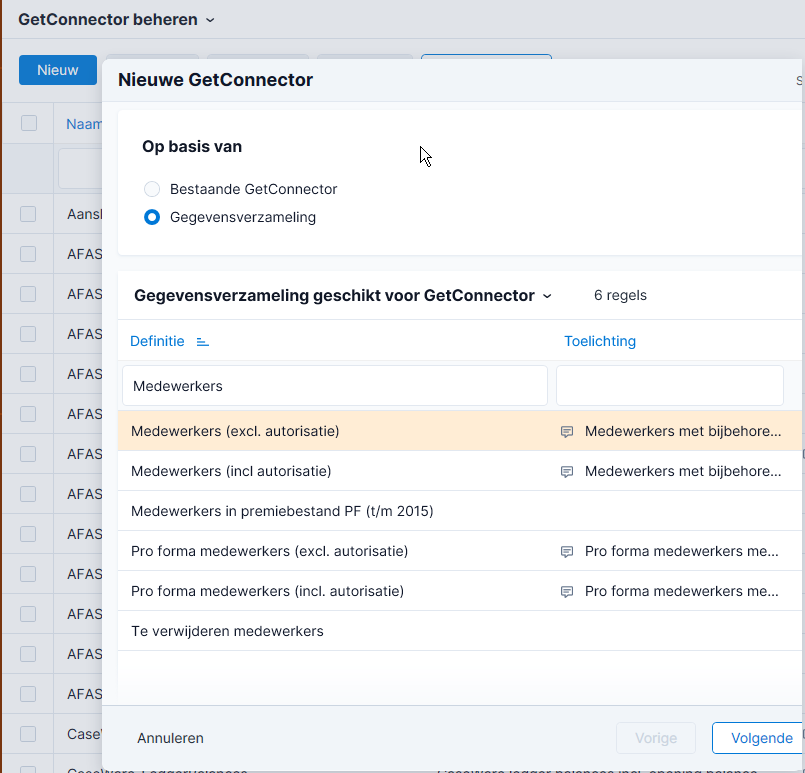
- Gebaseerd op gegevensverzameling “Medewerkers excl. autorisatie”
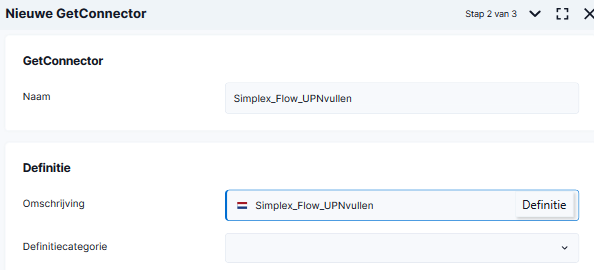
- Geef een herkenbare naam. Bijvoorbeeld Simplex_Flow_UPNvullen (vul deze naam zowel bij Naam als bij het veld Omschrijving is, zodat je hem later makkelijker kunt terugvinden)
- Vul de GetConnector met de velden die je nodig hebt en waarop we willen filteren
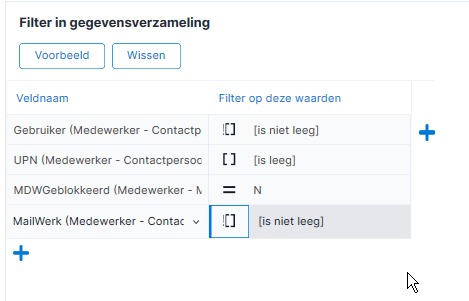
- Bekijk het resultaat. Pas eventueel de filters nog verder aan.
- Sla de GetConnector op en onthoudt het resultaat.
2. Configureren AppConnector in AFAS Profit
Met een AppConnector zorg je voor een beveiligde verbinding tussen AFAS en Simplex Flow. Onderstaand onze best practice:
- Ga naar: Algemeen / Beheer / App connector.
- Klik op: Nieuw.
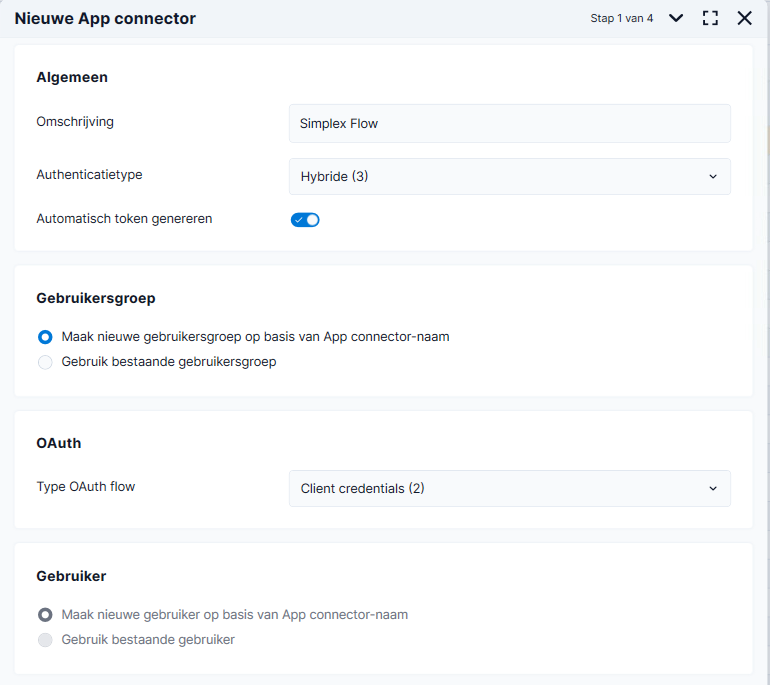
- Vul de omschrijving in. “Simplex Flow
- Genereer een Hybride AppConnector
- Vink het veld Automatisch token genereren aan.
- Vink het veld Maak nieuwe gebruikersgroep op basis van App connector-naam aan.
- Kies bij Type OAuth Flow voor “Client Credentials“
- Klik op: Volgende.
- Klik op Nieuw. Vink de gewenste GetConnectoren aan en klik op Voltooien om deze te koppelen.

Met een GetConnector kan een externe applicatie gegevens ophalen uit Profit. Alleen de gekoppelde GetConnectoren kunnen in combinatie met deze app connector worden aangeroepen door een externe applicatie. - Klik op: Volgende.
- Koppel de gewenste UpdateConnectoren aan de app connector.
Voor dit voorbeeld is KnUser noodzakelijk.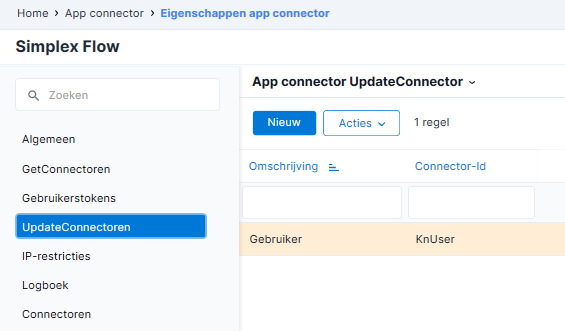
Met een UpdateConnector kan een externe applicatie gegevens aanmaken, wijzigen of verwijderen in Profit. Alleen de gekoppelde UpdateConnectoren kunnen in combinatie met deze app connector worden aangeroepen door een externe applicatie. - Klik op: volgende. De ClientID en Client Secret worden getoond.
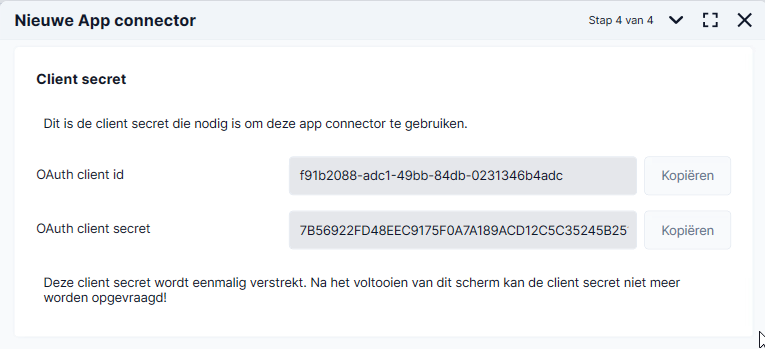
- Kopieer de tokens.Let op:Na het voltooien van de wizard kun je de token niet meer raadplegen via Profit. Je kunt wel altijd een nieuwe Secret genereren.
- Klik op Sluiten.
- Na de bovenstaande stappen is de app connector in principe gereed voor gebruik.
- Controleer in de autorisatietool of er voldoende rechten zijn uitgedeeld. (alle administraties, alle dossiers, alle werkgevers, alle medewerkers)
3. Token koppelen in Simplex Flow
Ga naar https://app.simplexconnect.nl en log in. Kies de applicatie Flow.
- Open in het menu “Wachtwoorden en tokens”
- Kies Nieuw
- Kies AFAS token ( OAuth)
- Vul bij Naam een voor jou herkenbare naam in voor de omgeving. Bijvoorbeeld “Productie omgeving”
- Vul de token in in (inclusief <token><version…)
- Vul de AFAS omgeving volledig in. bijvoorbeeld O12345AA
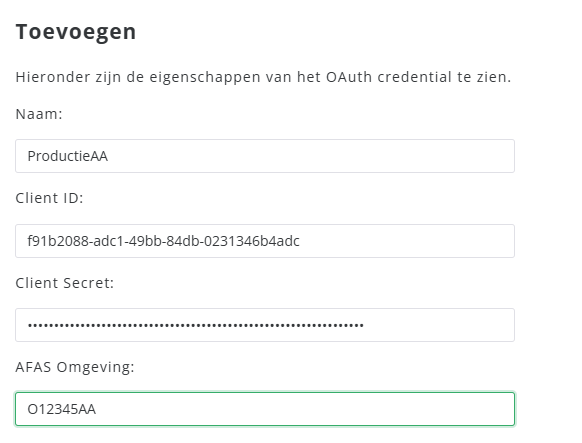
Sla de token op.
4. Flow bouwen
Je kunt de flow bouwen op verschillende manieren. Deze flow is vrij simpel en we gaan dan ook uit van een simpele variant.
- Kies Dashboard
- Kies onderin voor + Nieuwe Flow
- Kies voor “starten met een actie” en kies “GetConnector Start.
- Selecteer de token uit de lijst
- Selecteer de gewenste GetConnector (UPNvullen)
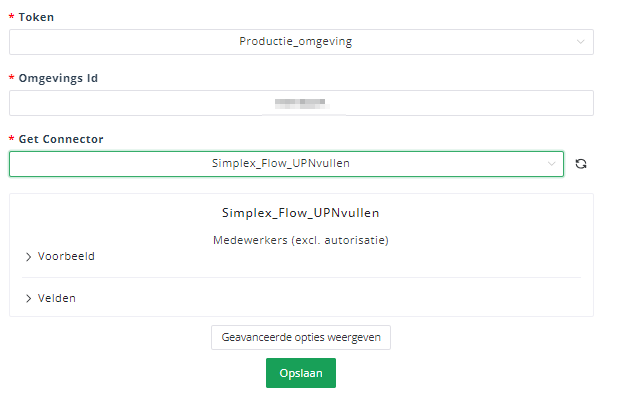
- De Flow Designer wordt nu geopend. Lees gerust even het helptopic hierover door voor meer informatie
- Kies Nieuwe actie en voeg de Actie UpdateConnector toe.
- Kies de gewenste updateconnector (Gebruiker | KnUser)
- Kies bij het onderdeel mapping voor de interface mapping en selecteer bij actie ‘update.

- Kies het vinkje rechtsbovenin.
- Verbind de 2 acties aan elkaar door op het blauwe puntje te klikken en los te laten op het gele puntje van de updateconnector.

- Druk op test. de flow gaat nu testen en bouwt alle beschikbare velden op
- Klik opnieuw op de updateConnector en kies Open interface. Map nu alle noodzakelijke velden! De volgende velden zou voldoende moeten zijn.

- Kies nu uitvoeren. De flow gaat draaien! In de ‘design mode’ draait flow maximaal 1 minuut. Heb je erg veel upn’s toe te voegen dan past dit natuurlijk niet in 1 minuut. Geen nood!
- Sla de Flow op door op opslaan te klikken
5. Flow inplannen
De laatste stap is het inplannen van de Flow. Een uitgebreide handleiding om te flow te plannen kun je hier vinden.
Gefeliciteerd! Jouw eerste Flow is gemaakt!