
In “Flow Design” ontwerp en configureer je jouw flow. De belangrijkste elementen die hierin voorkomen leggen we uit in dit help-artikel.
Startscherm
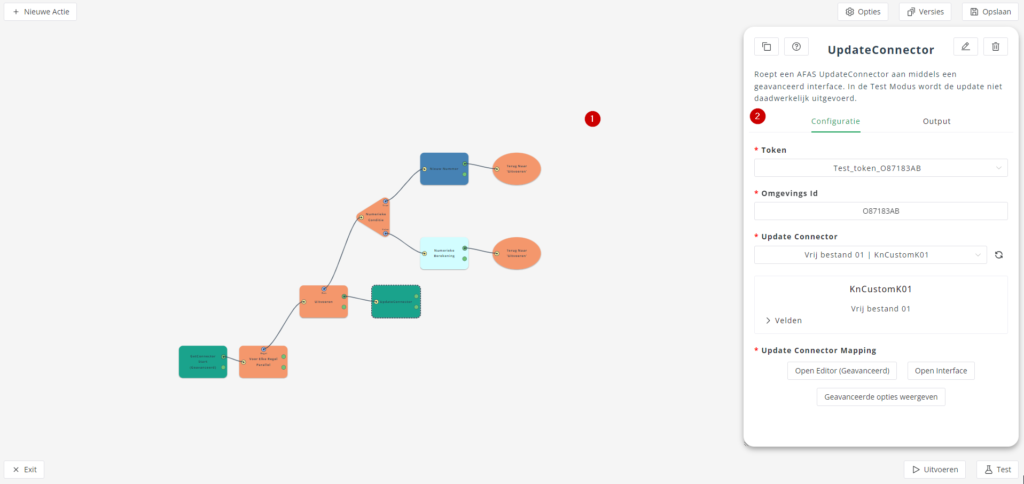
Het startscherm is in te delen in 2 blokken.
Linkerkant: In het linkse blok heb je visueel overzicht van al jouw acties. Je verbindt de acties in de gewenste volgorde.
Rechterkant: Aan de rechterkant vind je de details van één gekozen actie. Je hebt een configuratie tabblad en een output tabblad. Je kunt dit scherm weghalen door te dubbelklikken in het grijze vlak. Je kunt het scherm ook vergroten/verkleinen middels het puntje linksonder.
Uitleg van de knoppen

1 Nieuwe actie: Met de nieuwe actie knop kun je een actie toevoegen aan jouw flow. Na het toevoegen sleep je de flow op de juiste plek en koppel je hem op de gewenste plek
2 Opties: In de opties stel je de naam voor de flow in. Ook kun je het ‘grid’ instellen waarbinnen de flows gepositioneerd worden. En kun je voor hele zware flows de logging in error-only mode zetten. Tot slot geef je eventueel een mailadres om te informeren bij een fout.
3 Versies: Iedere keer dat je op opslaan klikt in flow wordt de versie opgeslagen. Je kunt ten alle tijden terug naar een oude versie.
4 Opslaan: Sla de huidige versie op.
5 Dupliceren: Dupliceer de geselecteerde actie. De gehele actie-configuratie wordt gedupliceerd behalve de naam.
6 Aanpassen: Pas de naam aan van de actie
7 Verwijderen : Verwijder de actie
8 Test: Met de testknop test je de flow helemaal door. Alle acties behalve updateconnectoren & HTTP Post request worden uitgevoerd. Je kunt hiermee goed beoordelen of alle logica goed loopt.
9 Uitvoeren: Voer de flow uit. Let op. Alle handmatige flows lopen maximaal 1 minuut.
10 Exit : Terug naar het overzicht.
Output
Het meest gebruikte scherm is ‘output’. Zowel in de bouwfase als in de productiefase komen hier alle regels in te staan. Je kunt hiermee zien:
- Wat de velden zijn
- Wat de mutaties zijn per actie
- Wat eventuele errors zijn
De output wordt zowel gevuld in de ’testmode’ als in de ‘uitvoermode’. In de testmode worden alle acties uitgevoerd behalve de import/updateconnector en HTTP post.
Sneltoetsen
In de Flow editor zijn diverse handige sneltoetsen te vinden
- SHIFT + klik: Selecteer meerdere acties
- In multi-select mode:
- CTRL+V > Kopieer je de geselecteerde acties
- Delete > Verwijder de geselecteerde acties
- Shift+Sleep > Sleep de geselecteerde acties